GOOGLE CLASSROOM
Apuntarse a una clase
Para usar Classroom, debes iniciar sesión en tu ordenador o dispositivo móvil y, a continuación,
apuntarte a clases. Después, podrás recibir las tareas que mande tu profesor y comunicarte con
tus compañeros. Cuando te apuntas a una clase en un dispositivo, estarás inscrito en ella cuando
te conectes con cualquier otro dispositivo.
Hay dos formas de apuntarse a una clase:
- Apuntarse con un código: si tu profesor te facilita un código de clase, utilízalo para apuntarte tú mismo. El profesor puede darte el código durante una clase o enviártelo por correo electrónico.
- Aceptar una invitación del profesor: si tu profesor te envía una invitación, verás la opción Unirse en la tarjeta de clase de la página principal de Classroom.
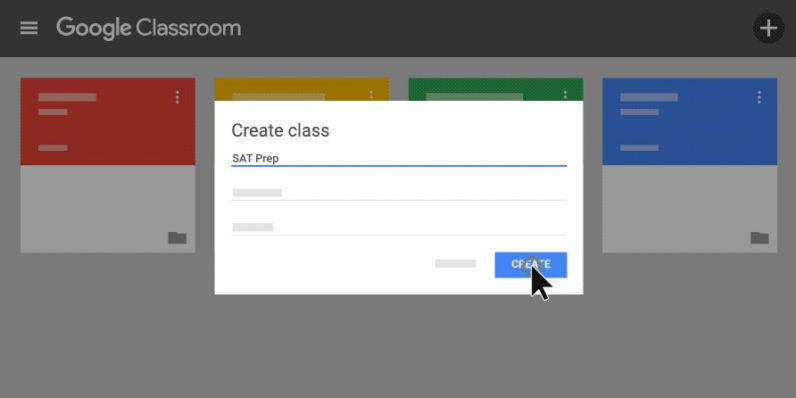
Apuntarse con un código
Nota: Solo tu profesor puede cambiar la imagen de la clase. Sin embargo, puedes cambiar tu foto
de perfil de Classroom. Para obtener más información, consulta el apartado Cambiar la foto de
perfil.
TAREAS EN GOOGLE CLASSROOM
Las tareas son trabajos que el profesor envía a los alumnos de su clase, que pueden ser
evaluadas cualitativa y cuantitativamente.
A la tarea se le asigna una fecha y, opcionalmente, una hora de entrega, primero se prepara la
clase a través de un documento de texto en su Google Drive con la práctica. Su objetivo es
distribuir una copia de este documento a todos sus alumnos, y que estos escriban en él el
procedimiento solicitado.
Una vez preparado el documento en Drive, vamos a la sección Novedades de Google Classroom, y
clicamos sobre el icono y elegimos "Crear Tarea".
Se nos abrirá un cuadro de diálogo donde se pide: Título de la tarea, Descripción de la tarea
(opcional), Fecha de entrega, Añadir una hora (opcional). Más abajo, tenemos la opción de añadir
un recurso a la tarea y de enviarla a una clase o a varias. Si desplegamos el menú "Todos los
alumnos", podemos adjudicar esta tarea a todos los alumnos, o a los que elijamos. Incluso podría
adjudicarse a un solo alumno, favoreciendo así, el tratamiento a la diversidad, y al trabajo
colaborativo en grupos.
Completamos los campos solicitados y clicamos en el icono de Google Drive para añadir el
documento preparado previamente.
En este paso, tenemos que buscar en nuestras carpetas de Drive el documento deseado. También
disponemos de un buscador para facilitarnos esta labor. Una vez encontrado, clicaremos en añadir.
Al clicar "Añadir", se nos muestra una advertencia sobre el uso compartido del documento.
Tenemos que elegir entre las siguientes opciones:
- Toda la clase puede ver el mismo documento
- Toda la clase puede ver y editar el mismo documento
- Cada alumno recibe su propia copia para trabajar en ella.
Para trabajos individuales escogemos opción tres, con esta acción, se crean copias automáticamente para todos y cada uno de los alumnos. Estas copias se guardan en la carpeta de la clase de Drive del profesor y en la de los alumnos.
Y el alumno esto otro:
m debe clicar en "ABRIR". Una vez abierta, el alumno ve el documento compartido por el profesor
(ha cambiado el nombre pues se la añade automáticamente Copia de .... y al final - nombre del
alumno), y tres botones "Añadir", "Crear" y "Presentar":
- Añadir: para añadir otro documento de Google Drive, subir un archivo o añadir un enlace.
- Crear : para crear un nuevo archivo de Google Drive (documento de texto, presentación, hoja de cálculo o dibujo).
- Presentar: enviar la tarea al profesor.






 . Al hacerlo, se abrirá una presentación nueva.